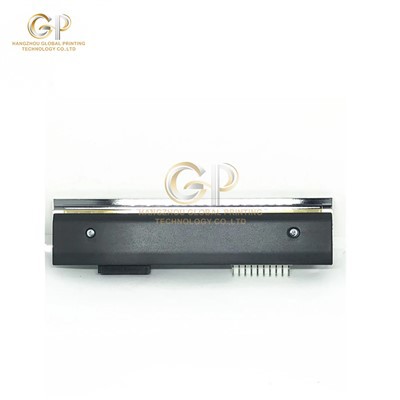
Hei acolo! În calitate de furnizor de capete de imprimare Datamax, sunt adesea întrebat despre procesul de aliniere a capului de imprimare. Este un pas esențial care poate avea un impact semnificativ asupra calității imprimării dvs., așa că sunt aici să o detaliez pentru dvs.
De ce este importantă alinierea capului de imprimare
Înainte de a ne aprofunda în procesul real, să vorbim despre motivul pentru care alinierea capului de imprimare este atât de importantă. Un cap de imprimare aliniat corespunzător asigură că punctele de cerneală sau de energie termică sunt plasate cu precizie pe suprafața de imprimare. Acest lucru are ca rezultat imprimări clare, clare și precise. Dacă capul de imprimare este aliniat greșit, este posibil să aveți text neclar, coduri de bare neuniforme sau reproducere inconsecventă a culorilor. În industriile în care etichetarea precisă este esențială, cum ar fi logistica, comerțul cu amănuntul și producția, un cap de imprimare nealiniat poate duce la erori, etichete irosite și chiar probleme de conformitate.
Instrumente de care veți avea nevoie
Pentru a alinia un cap de imprimare Datamax, veți avea nevoie de câteva instrumente de bază. Acestea includ de obicei o cârpă curată, fără scame, niște alcool izopropilic (pentru curățare) și o etichetă de calibrare. Unele imprimante vin și cu programe de aliniere încorporate, dar a avea aceste instrumente la îndemână este întotdeauna o idee bună.
Proces de aliniere a capului de imprimare pas cu pas
Pasul 1: Pregătiți-vă imprimanta
În primul rând, asigurați-vă că imprimanta este pornită și într-o stare pregătită. Verificați dacă există suficientă panglică sau cerneală și dacă rola de etichete este încărcată corect. Nu doriți întreruperi în timpul procesului de aliniere.
Pasul 2: Curățați capul de imprimare
Un cap de imprimare murdar poate cauza probleme de aliniere și calitate slabă a imprimării. Utilizați o cârpă fără scame umezită cu alcool izopropilic pentru a curăța ușor capul de imprimare. Aveți grijă să nu aplicați prea multă presiune, deoarece aceasta poate deteriora componentele delicate. Ștergeți orice praf, resturi sau reziduuri de pe suprafața capului de imprimare. Lăsați-l să se usuce complet înainte de a continua.
Pasul 3: Accesați funcția de aliniere
Modul în care accesați funcția de aliniere poate varia în funcție de modelul imprimantei dvs. Datamax. Pentru unele modele, o puteți face prin panoul de control al imprimantei. Căutați opțiuni precum „Întreținere”, „Calibrare” sau „Aliniere”. Pe alte modele, este posibil să fie necesar să utilizați software pe computerul dvs. care este conectat la imprimantă.
Pasul 4: Imprimați modelul de aliniere
După ce ați accesat funcția de aliniere, imprimanta vă va solicita să imprimați un model de aliniere. Acest model constă de obicei dintr-o serie de linii, bare sau puncte. Modelul este conceput pentru a vă ajuta să determinați dacă capul de imprimare este aliniat corect.
Pasul 5: Analizați modelul de aliniere
După imprimarea modelului de aliniere, examinați-l cu atenție. Căutați semne de nealiniere, cum ar fi linii neuniforme, goluri sau bare suprapuse. Cele mai multe modele de aliniere vin cu instrucțiuni despre modul de interpretare a rezultatelor. De exemplu, dacă liniile din partea stângă a modelului sunt mai apropiate decât liniile din partea dreaptă, poate indica faptul că capul de imprimare este înclinat.
Pasul 6: faceți ajustări
Pe baza analizei dvs. a modelului de aliniere, va trebui să faceți ajustări la capul de imprimare. Dacă imprimanta dvs. are un mecanism de reglare încorporat, puteți utiliza panoul de control pentru a face mici modificări la poziția capului de imprimare. Unele imprimante vă permit să reglați separat alinierea orizontală și verticală. Dacă utilizați software, urmați instrucțiunile de pe ecran pentru a face ajustările necesare.


Pasul 7: Re-tipărește modelul de aliniere
După efectuarea ajustărilor, imprimați din nou modelul de aliniere. Comparați noul model cu cel anterior pentru a vedea dacă alinierea s-a îmbunătățit. Repetați pașii 5, 6 și 7 până când sunteți mulțumit de aliniere.
Pasul 8: Verificare finală
Odată ce credeți că capul de imprimare este aliniat corect, imprimați o etichetă de test cu ceva text, coduri de bare și grafice. Verificați calitatea imprimării. Asigurați-vă că textul este clar, codurile de bare scanate corect și culorile sunt consistente. Dacă totul arată bine, ai terminat!
Alinierea pentru anumite modele de cap de imprimare Datamax
Datamax A - 4310 Cap de imprimare
Capul de imprimare Datamax A - 4310 este o alegere populară pentru multe aplicații. Pentru acest model, procesul de aliniere este relativ simplu. Panoul de control al imprimantei are un meniu ușor de navigat unde puteți accesa funcția de aliniere. Modelul de aliniere este etichetat clar, ceea ce facilitează analiza și efectuarea ajustărilor.
Datamax E - 4204B E - 4205 Cap de imprimare
Capul de imprimare Datamax E - 4204B E - 4205 poate necesita mai multă atenție în timpul alinierii. Acest model beneficiază adesea de un proces de curățare mai precis. Când analizați modelul de aliniere, acordați o atenție deosebită zonelor codurilor de bare, deoarece aceste imprimante sunt utilizate în mod obișnuit pentru imprimarea codurilor de bare. Opțiunea de aliniere bazată pe software pentru acest model oferă controale de ajustare mai detaliate.
Datamax I - 4206 I - 4208 I - 4210 I - 4212 Cap de imprimare
Aceste modele sunt cunoscute pentru capacitățile lor de imprimare la volum mare. Procesul de aliniere pentru capul de imprimare Datamax I - 4206 I - 4208 I - 4210 I - 4212 este similar cu alte modele, dar au un sistem de calibrare mai avansat. Software-ul încorporat poate detecta și corecta automat problemele minore de aliniere, dar este totuși important să urmați pașii de aliniere manuală pentru rezultate optime.
Depanarea problemelor de aliniere
Uneori, chiar și după ce ați urmat procesul de aliniere, este posibil să întâmpinați în continuare probleme. Iată câteva probleme comune și soluțiile lor:
Printuri neclare
Dacă imprimările dvs. sunt neclare, poate fi din cauza unui cap de imprimare murdar, a tensiunii incorecte a panglicii sau a unui cap de imprimare nealiniat. Dublu - verificați pasul de curățare și asigurați-vă că panglica este tensionată corespunzător. De asemenea, poate fi necesar să realiniați capul de imprimare.
Codurile de bare neuniforme
Codurile de bare neuniforme pot fi un semn de nealiniere orizontală sau verticală. Reveniți la modelul de aliniere și faceți ajustări mai precise la poziția capului de imprimare.
Incoerențe de culoare
Pentru imprimantele care folosesc benzi colorate, pot apărea inconsecvențe de culoare dacă capul de imprimare nu este aliniat corect sau dacă banda se epuizează. Verificați alimentarea cu panglică și realiniați capul de imprimare.
Concluzie
Alinierea corectă a capului de imprimare este esențială pentru a obține cele mai bune performanțe de la imprimanta dvs. Datamax. Urmând pașii menționați mai sus și folosind instrumentele potrivite, vă puteți asigura că imprimările dvs. sunt clare, precise și consecvente. Indiferent dacă utilizațiDatamax A - 4310 Cap de imprimare, celDatamax E - 4204B E - 4205 Cap de imprimare, sauDatamax I - 4206 I - 4208 I - 4210 I - 4212 Cap de imprimare, alocarea timpului pentru a alinia capul de imprimare vă va economisi timp, bani și dureri de cap pe termen lung.
Dacă sunteți în căutarea unui nou cap de imprimare Datamax sau aveți nevoie de mai multe informații despre aliniere și întreținere, nu ezitați să contactați. Suntem aici pentru a vă ajuta să profitați la maximum de echipamentul dvs. de imprimare și să ne asigurăm că operațiunile de etichetare funcționează fără probleme. Contactați-ne pentru a începe o discuție despre nevoile dvs. specifice și despre cum vă putem ajuta să obțineți capul de imprimare potrivit pentru afacerea dvs.
Referințe
- Manuale de utilizare Datamax - O'Neil Printer
- Cele mai bune practici din industrie pentru transfer termic și imprimare termică directă